

¡Hola! hoy vengo a comentarle algo que a más de uno le pueda interesar y
es la abrumadora tarea de levantar un stream por medio de una computadora, ya
sea para podcast, jugar, dibujar, vblogs, etc.
Paso 1 - Internet
ojo, este curso esta pensado para hacer stream en pc/laptop,
dispositivos como celulares, tablets y consolas están fuera. Primero que nada
hay que saber cuánta velocidad de internet de subida tenemos
(no confundir con la velocidad base que nos da el proveedor), para esto tenemos
que usar alguna página en específico yo recomiendo www.speedtest.net
Hay muchos que te quieren vender que para hacer stream en internet
ocupas 5-10mb de subida, pero lo cierto es que si vamos empezando esto sale
sobrando de más, pero si recomiendo que poseas una subida de por lo
menos 1mb de subida con esto podemos jugar con los ajustes para hacer
maravillas.

Un ejemplo rápido es que yo tengo una velocidad de subida de 1.50mb y
puedo hacer stream en una calidad "decente" en 720p https://twitter.com/Gendomx/status/1124900084813053952
Paso 2 - PC/laptop
Una vez comprobado esto vamos a checar la potencia de nuestro pc, aquí
vamos a dividir en 2 secciones:
- Si quieres transmitir solo
audio, dibujos, vblogs: Cualquier computadora con dual-core
te puede ayudar sin saturar tanto el stream (hablaremos de esto más
adelante) con al menos 4gb de ram
- Si quieres transmitir
jugando aquí te puedo decir que una pc/laptop para esto no es barata por
lo menos ocuparas un procesador de 4 núcleos para arriba que sea bueno,
ejemplo un intel i5 o ryzen 5. de memoria ram mínimo
unos 8gb de ram y es indispensable contar con una tarjeta
de video dedicada. se pueden streamer juegos ligeros sin problemas,
pero puede que por estar transmitiendo genere bajo framerate y te arruine
la experiencia de juego.
Paso 3 - Software
Hay una infinidad de software que te puede servir para esta tarea,
incluso software de nvidia y amd tienen las capacidades de hacer stream. pero
la cosa es que suelen estar limitados o no nos permiten configurar a nuestro
gusto al punto que hacer un stream sea una tarea imposible si no tienes una
subida de internet de al menos 5mb
En esta guía nos basaremos en un software que tiene todo lo que
necesitas, es gratis, ligero y personalizable. hablo de
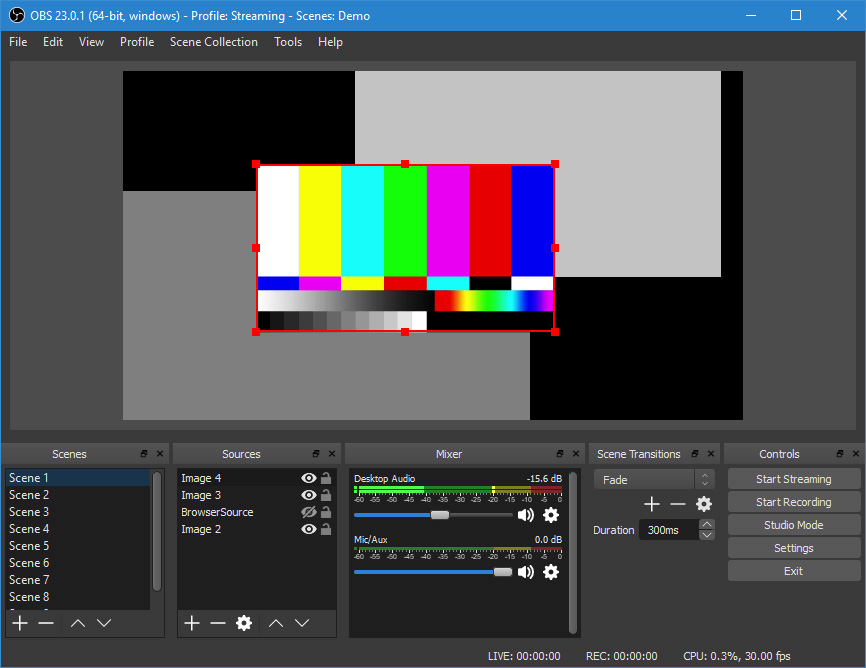
Haya
algunas variantes de este programa, pero por el momento usaremos el oficial.
Paso 4 - Interface

Voy a tratar de explicar lo más simple posible cada parte de la interfaz
del programa
1. Preview- En esta sección
vemos exactamente lo que estamos transmitiendo, así como vemos el preview es lo
que se enviara al servidor
2. Escenas- Aquí manejamos los
diferentes "canales" esto nos permite armar diferentes pantallas para
mostrar en el stream. para agregar solo tenemos que darle a la cruz +
3. Fuentes- aquí podremos
todo lo que queramos mostrar, pantallas, aplicaciones, imágenes, video, audio, páginas
web, etc. para agregar solo tenemos que darle a la cruz +
4. Mezclador- controles de audio
5. Transición de escena- como dice, la animación
que se hará cuando pasemos de una escena a otra, velo como pasar de una
diapositiva de power point a otra
6. Controles- aquí
encontraremos todo el centro de control
Paso 5- Ajustes
Aquí pasare de largo por las opciones no tan relevantes, te tocara leer
y aprender por tu cuenta, así que solo explicare lo necesario para que el
stream pueda ser levantado
1 Emision: Esto es lo que ocupamos para tener acceso al servidor y empezar a
transmitir desde nuestra cuenta. cada clave de seguridad es única te recomiendo
que jamás lo compartas ya que puedes ser víctima de trolleo.
para conseguirlo en cada web es diferente en twitch podemos conseguirla en el
dashboard, en YouTube en la sección de transmisión, si tienes duda de donde
conseguirla te recomiendo que uses Google con el texto "clave de transmisión
+ [nombre de la página web]"
Y en servidor te recomiendo que uses el más cercano de tu localización.

2 Salida: Aquí quizás sea de lo más importante y que vas a estar
experimentando ya que la calidad y la fluidez del stream recae en gran parte en
esto
-bitrate de video: te recomiendo que no uses más de tu
salida de internet ósea 1mb=1000(la verdad esto no sé qué tan fundamentado
sea, pero en mis pruebas he notado que el stream va mejor siempre siguiendo esa
regla)
-Codificador: dependerá del hardware que tengas, el
codificador de software es el procesador por lo cual si no tienes una tarjeta
de video solo tendrás esta opción, pero si te aparece otra te recomiendo que la
uses para no dejar recaer todo el peso del stream en el procesador.
bitrate de audio: siempre recomiendo que lo dejes en 160
-Preajustes del codificador: Aquí tendrás que mover mucho, ya
que depende de las configuraciones que manejaste será el preajuste que mejor se
adapte a tu stream, este caso yo uso rendimiento de baja latencia ya que mi
monitor es de 1080p, pero cuando mando video al servidor de twitch lo hago a
720p y este preajuste ayuda a que no se pierda tanto la calidad.

3 Video: Aquí es importante cuidar un par de cosas
Resolución base: esto es el tamaño de tu pantalla como tal si tu
pantalla, como dije en un punto anterior, mi pantalla es 1080p
resolución de salida: La calidad en la que vamos a transmitir, como
dije aunque mi pantalla sea 1080p no estoy obligado a transmitir a esa calidad,
por la velocidad de mi internet 720p suena algo más que razonable
Filtro de escala: si vas a reescalar te recomiendo que uses el
bicubico ya que hace maravillas con la calidad, si ese no es el caso,
experimenta con los otros 2 cual te convence.
FPS: otra cosa a sacrificar quizás sean los fps, 30 no se supone una gran pérdida,
pero es una buena forma de ahorrarnos procesador e internet.
Si hicimos todo correcto solo es cuestión de darle iniciar transmisión y
estaremos al aire. te recomiendo que tengas un amigo con quien puedas testear
la calidad del stream. como dije, las configuraciones suelen ser mucho a prueba
y error. al principio va a ser frustrante, pero conforme te acostumbres a todos
los típicos problemas aprenderás a ser un mejor streamer.


 Hola! soy Gendo! dibujante amateur con aspiraciones de todo un poco!
![[NSFW] Como dibujar penes](https://blogger.googleusercontent.com/img/b/R29vZ2xl/AVvXsEhy-V16LsggNv7oOZ07o-4Izm39M6q2nOBUm9dPkg6q7ETa_Vgbl8avsMbE2zrSVqTBxz2aLlzwnoLTTL7uEGAdihrEdv-QUu7Gp8dYRXdxODDNW2fz3Jgk6bnKNmAhnBxTHde_J95aLgtR/w72-h72-p-k-no-nu/1_vt_r_2PSxVcdp3PxfEqK-Q.jpeg)


No hay comentarios:
Publicar un comentario